

Для работы с системой «Честный знак» и электронным документооборотом нужна электронно-цифровая подпись (ЭЦП).
Самый простой способ получить ЭЦП — лично обратиться в Удостоверяющий центр ФНС России, то есть в налоговую инспекцию.
Туда должен обратиться лично руководитель организации. Он должен предоставить:
- основной документ, удостоверяющий личность (паспорт);
- страховой номер индивидуального лицевого счета (СНИЛС);
- идентификационный номер налогоплательщика (ИНН) организации.
Для записи КЭП нужен носитель (USB-токен), сертифицированный ФСБ России или ФСТЭК России. USB-токен — специализированная «флешка», на которую записывают электронную подпись. Токены продаются в магазинах электроники и на маркетплейсах по запросу «usb-токен для эцп» или «рутокен».
Сама подпись выдаётся бесплатно, оплачивается только USB-токен. Результат — ЭЦП, записанная на токен.
Дополнительное ПО для работы с ЭЦП
Для работы с ЭЦП потребуется дополнительное программное обеспечение.
Нужно приложение КриптоПро CSP — программное обеспечение для работы с электронной подписью в соответствии с Федеральным законом № 63-ФЗ «Об электронной подписи». Без него электронная подпись работать не будет.
КриптоПро — платное приложение. Лицензию можно купить на сайте разработчика: бессрочную на один компьютер или годовую подписку. Актуальные цены — там же.
Для сервера терминалов на базе Windows Server нужна отдельная серверная лицензия: клиентские лицензии на серверных версиях Windows не работают.
Для покупки лицензии может потребоваться ЭДО. На время его настройки можно пользоваться демонстрационным периодом КриптоПро — три месяца.
Копируем сертификат ЭЦП в раздел Личные сертификаты
Для нормальной работы с сертификатом ЭЦП необходимо скопировать его в раздел Личные сертификаты.
Открываем КриптоПро CSP, на вкладке Сервис нажимаем на кнопку Просмотреть сертификаты в контейнере.
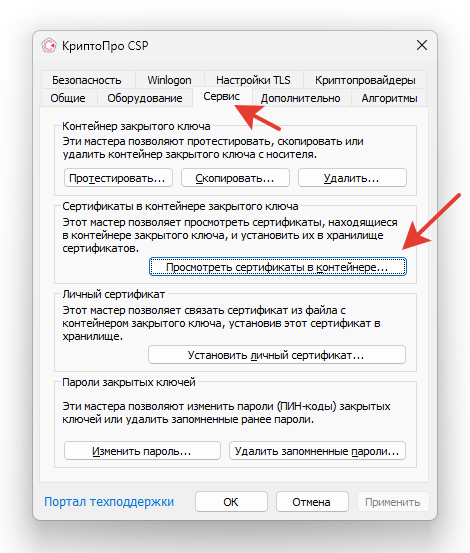
Выбираем нужный нам сертификат. Нажимаем Далее и на 2-м экране нажимаем кнопку Установить.
Результатом должно быть сообщение
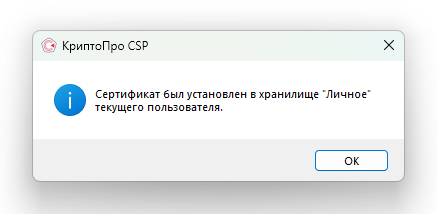
Данное действие гарантирует нам нормальную работу с ЭЦП в дальнейшем.